适用环境与前置条件
适用于 Linux 服务器上的 OpenSSH 服务端与客户端,以及通过云安全组、主机防火墙访问 22 或自定义 SSH 端口的场景;需要云控制台 VNC/串口等带外通道可用。不同发行版的服务名(ssh/sshd)、日志路径和防火墙工具不同,以系统实际为准;Windows OpenSSH 与容器内 SSH 不作为本文主场景。
先记住这些要点
- 先看客户端报错:timeout、refused、permission denied、reset 分别指向不同层,不要一律改 sshd_config。
- 变更前做云快照、备份 sshd_config,并保留一个已登录 SSH 会话和带外控制台。
- 配置改完先执行 sshd -t,再 reload;新开终端验证成功后才关闭旧会话。
- 认证失败先看服务端日志和 ssh -vvv,检查家目录、.ssh、authorized_keys 权限与账号状态。
- 安全组和防火墙只临时放行必要来源 IP,验证后立即收紧;回滚规则要事先记录。
先建立分层判断:报错比教程顺序更可靠
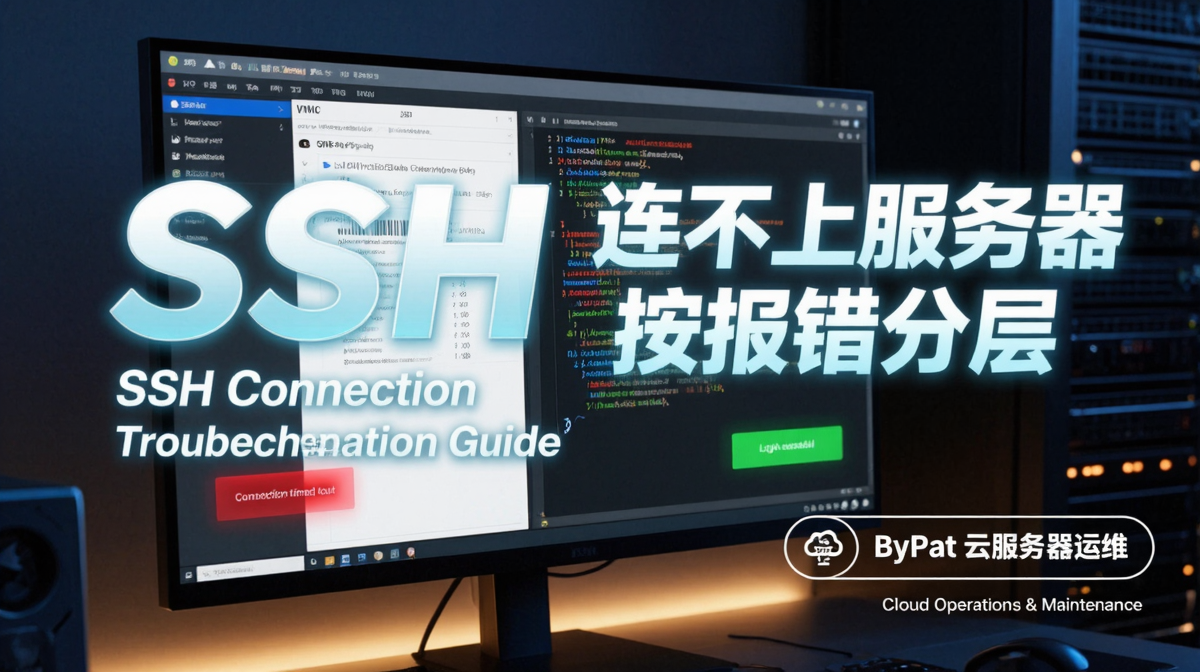
SSH 连不上时,很多排障流程从“重启 sshd、重装 SSH、修改 sshd_config”开始。这个顺序在部分场景有效,但它忽略了一个前提:这些操作只对已经到达主机、并被 sshd 处理的连接有意义。如果客户端报的是 Connection timed out,连接请求很可能还没到 sshd,此时改认证配置、改密钥权限都不会改变结果,只会让变更越积越多,回滚越来越难。
更可靠的入口是客户端报错本身。不同报错对应的失败层级不同,先判断失败发生在哪一层,再只在该层做检查和变更。下表用于定位起点,不作为结论——同一条报错可能有多个原因,例如安全组对 22 端口返回 REJECT 时,客户端也可能看到 Connection refused 而不是超时。
| 客户端报错 | 失败层级 | 典型原因 | 首先检查 |
|---|---|---|---|
Connection timed out / No route to host |
网络可达性,流量未到达或未能返回主机 | 实例停机或异常、未绑定公网 IP/EIP、安全组或网络 ACL 未放行、路由缺失、主机防火墙 DROP | 云控制台的实例状态与网络配置 |
Connection refused |
主机可达,端口未监听或被明确拒绝 | sshd 未运行、ListenAddress/Port 与预期不符、防火墙 REJECT | 服务状态与监听端口 |
Permission denied (publickey,password) |
TCP 已建立,认证失败 | 用户名错误、密钥不匹配、authorized_keys 或目录权限不当、sshd 认证配置、账号锁定或 PAM | 认证链路 |
Connection reset by peer / kex_exchange_identification |
连接建立或协议协商阶段被中断 | 中间网络设备、MaxStartups 或连接数限制、fail2ban 类封禁、算法兼容性 | 连接建立阶段与服务端限制 |
| 云控制台 VNC 或串口也登录不进 | 实例或操作系统层 | 系统未正常启动、磁盘写满、内核或驱动问题 | 云厂商的实例控制台与救援通道 |
Connection timed out / No route to host:连接多半还没到 sshd
这两个报错的共同点是:客户端没有拿到来自 sshd 的响应。区别在于 No route to host 通常意味着路径上有设备返回了不可达或拒绝的反馈,而 Connection timed out 更常见于请求被静默丢弃。云厂商对安全组拒绝的实现不完全一致,因此不要仅凭超时还是拒绝反推是哪一层拦截的。
- 实例状态:在控制台确认实例处于运行中,且没有因欠费、到期、系统事件被停止或重启中。实例刚重启时,sshd 尚未就绪,短时间超时属正常,等启动完成再测。
- 公网 IP / EIP:确认公网地址仍然绑定在当前实例上。EIP 被解绑、重新分配到其他实例,或者实例释放后地址回收,都会让客户端连到无人应答的地址。
- 安全组:入方向是否放行 22 端口,源地址是否包含你当前的出口 IP。企业出口 IP 变化后,按 IP 白名单放行的安全组规则会直接失效,这类问题常在工作位置或网络切换后出现。
- 网络 ACL:与安全组的有状态实现不同,网络 ACL 通常是无状态的,需要同时放行入站请求和出站返回流量。只配了入站、忘了出站,现象同样是超时。
- 路由:子网关联的路由表需要有指向 Internet 网关的默认路由,否则即使有公网 IP,回程流量也无处可去。多网卡、多子网的实例要确认默认路由指向的网卡与公网地址所在网卡一致。
- 主机防火墙 DROP:iptables、nftables、firewalld、ufw 中的 DROP 规则,以及 fail2ban 一类工具写入的封禁规则,都会表现为超时。这类规则在主机内部,云控制台看不到。
客户端探测时用 TCP 而不是 ICMP。很多环境屏蔽 ping,ping 不通并不能说明 22 端口不通,反过来 ping 通也不能说明 SSH 可用。
# Linux / macOS 客户端:直接探测 22 端口的 TCP 可达性
nc -vz -w 5 <服务器IP> 22

# Windows PowerShell 客户端
Test-NetConnection <服务器IP> -Port 22
如果 TCP 探测超时,先处理实例、网络和主机防火墙这三类问题,不要先去动 sshd_config。这个阶段修改认证配置没有对应的失败层级,属于无效变更。如果主机内部可达但外部不可达,登录控制台后先看主机防火墙规则;如果外部可达,说明网络层已经通了,应当转向下一层。
Connection refused:主机可达,但端口没有服务在听或被 REJECT
Connection refused 说明客户端收到了明确的拒绝响应,网络路径基本是通的。接下来只需确认两件事:sshd 是否在运行并监听预期端口,以及是否有防火墙规则返回 REJECT。
# 查看 22 端口监听情况,重点看监听地址
# 监听在 127.0.0.1 或 ::1 时,外部连接会被拒绝
ss -lntp 'sport = :22'

# 服务状态。RHEL/CentOS 系为 sshd,Debian/Ubuntu 上 unit 名常为 ssh
systemctl status sshd
systemctl status ssh
如果 systemctl 提示 unit 不存在,不要凭印象重装,先列出实际的 unit 名再判断:systemctl list-unit-files 'ssh*'。服务状态显示运行但端口无监听,通常指向 ListenAddress 写死为回环地址、Port 被改过而安全组仍只放行 22,或者启动失败后进程残留。
# 查看防火墙实际规则,不同发行版使用不同工具
# RHEL / CentOS / Alibaba Cloud Linux 等
firewall-cmd --list-all

# Debian / Ubuntu
ufw status verbose

# nftables 与 iptables 后端
nft list ruleset
iptables -S INPUT
另有一类容易被忽略的情况:在 RHEL 系发行版上把 SSH 改到非标准端口后,SELinux 只允许 sshd 绑定已登记的端口,表现为启动失败或立即退出。此时应通过 semanage port -l | grep ssh 查看已登记端口,而不是关闭 SELinux。修改端口本身也是一次变更,同样需要同步安全组、监控和跳板机配置,否则修好这一处会引出更多断点。
Permission denied (publickey,password):TCP 已通,问题在认证链路
看到这条报错,说明网络层和 sshd 监听都正常,连接已经进入认证阶段。括号里列出的方法就是服务端当前实际启用的认证方式,可以据此缩小范围。此时改安全组、重启 sshd 都不会有效果。
- 用户名:不同云厂商、不同镜像的默认登录用户不同,以镜像说明或控制台信息为准,不要按经验猜。用户名错误与密钥错误都会表现为 publickey 失败。
- 密钥是否匹配:确认客户端使用的私钥与实例上配置的公钥成对,以及
-i指定的是正确文件。多密钥环境下,SSH Agent 会优先尝试已加载的密钥,可能掩盖真正的密钥文件问题。 - 文件与目录权限:sshd 会拒绝权限过宽的目录和文件。用
namei -l一次性看清逐级权限,比逐层ls更省事。 - 认证配置:
PubkeyAuthentication、AuthorizedKeysFile、AllowUsers/DenyUsers等配置会直接改变认证结果。 - 账号锁定与 PAM:账号被锁定、密码过期,或者 PAM 栈配置了额外的限制模块,同样会导致认证失败。这类情况常发生在批量账户管理或安全加固之后。
# 客户端:查看协商到哪一步、服务端提供了哪些认证方法
ssh -vv <用户名>@<服务器IP>

# 主机端:逐级查看目录与文件权限
namei -l ~/.ssh/authorized_keys

# SELinux 发行版:修正上下文,而不是关闭 SELinux
restorecon -Rv ~/.ssh

# 校验 sshd 配置语法,并查看实际生效的关键参数
sshd -t
sshd -T | grep -Ei '^(port|listenaddress|pubkeyauth|authorizedkeysfile|allowusers|maxstartups)'

# 账号状态与失败计数
passwd -S <用户名>
faillock --user <用户名>
sshd -t 只检查配置语法,不检查密钥能否登录,也不改变当前运行状态,可以放心执行。真正生效需要在保留至少一条已建立会话的前提下 reload,详见本节末尾的回滚要求。
Connection reset by peer / kex_exchange_identification:连接建立阶段被打断
这类报错出现在 TCP 已建立、SSH 协议尚未完成协商的阶段。连接被重置的位置可能在中间设备,也可能在主机内的限制机制,还可能是双方算法无法协商。
- 中间设备:负载均衡、WAF、端口转发、堡垒机或企业出口的安全设备可能放行了 TCP 握手,却在应用层识别到 SSH 特征后中断会话。若 SSH 是通过某个代理或转发规则接入的,优先在该设备上查日志。
- 连接数限制:sshd 的
MaxStartups在并发未认证连接过多时会丢弃新连接;LoginGraceTime过短也会让慢速客户端在协商阶段被断开。大量客户端同时重试时,这类现象会集中出现。 - 封禁类工具:fail2ban、denyhosts 一类工具在多次认证失败后写入的规则,会让后续连接在建立阶段就被重置或丢弃。先看工具自身的封禁列表,再判断是不是 sshd 的问题。
- 协议与算法兼容性:较新版本的 OpenSSH 默认禁用了部分基于 SHA-1 的签名算法,老旧客户端或旧版自动化工具可能因此协商失败。具体可用的算法列表以服务端
sshd -T或客户端ssh -Q的实际输出为准。
# 查看是否被 fail2ban 类工具封禁(未安装时命令不存在,不影响判断)
fail2ban-client status sshd

# 确认服务端实际生效的连接限制参数
sshd -T | grep -Ei 'maxstartups|maxsessions|logingracetime'

# 客户端显式查看协商过程,定位是版本交换还是算法协商失败
ssh -vvv <用户名>@<服务器IP> 2>&1 | head -n 60
通过客户端临时追加算法选项来绕过兼容性问题,只适合作为定位手段,不适合作为长期修复。服务端为兼容旧客户端而放宽算法,等于同时降低了所有连接的安全基线,这类变更应当单独评估。
控制台也进不去时,先处理实例,不要继续远程试错
以上所有检查都依赖一个前提:主机内部是可以观测的。在改动任何配置之前,先用云控制台的 VNC 或串口登录确认主机内部状态——系统是否正常启动、能否登录、磁盘是否写满、sshd 进程是否存在、防火墙规则是什么。控制台看到的是主机内部事实,远程探测看到的只是外部表现,两者不能互相替代。
如果控制台同样无法登录,说明问题已经不在 SSH 层。继续在安全组、sshd_config、客户端之间反复修改,既无法解决问题,也会让你在主机恢复后面对一堆来源不明的变更。此时应转为实例或系统层面的处理:确认是否因磁盘写满、系统盘损坏、内核问题导致启动异常,必要时通过云厂商的救援模式或工单通道介入。是否重启实例要先评估数据风险,重启会中断正在运行的业务进程,不是无代价操作。
修复时保持可回滚:一次只改一处
分层判断的价值不只是找到原因,还在于限制变更范围。下面几条建议是为了让每一次改动都可以被验证、被撤回。
- 保留一条已知可用的连接:修改 sshd 配置或防火墙规则前,确保至少还有一个已建立的 SSH 会话或控制台会话处于打开状态。不要关闭最后一个会话再验证新配置。
- 一次只改一处:同时改安全组、防火墙和 sshd 配置,出问题时无法判断是哪一处导致的。改完立即用客户端探测验证,确认有效再进入下一项。
- 先备份再修改:配置文件复制备份并带上日期,防火墙规则先导出,安全组规则先截图或记录原始条目。
- 区分 reload 与 restart:
systemctl reload sshd不会中断已有连接,restart会。只有一条远程链路时,优先 reload;必须 restart 时先确认控制台可用。 - 放行规则先临时、后持久:firewalld 用
--add-service=ssh临时放行验证连通性,确认无误后再加--permanent,避免一条错误规则被持久化到重启之后。
# 修改 sshd 配置前备份
cp -a /etc/ssh/sshd_config /etc/ssh/sshd_config.bak-$(date +%F)

# 改完先校验语法,再 reload(不中断已有连接)
sshd -t && systemctl reload sshd
如果某次变更后现象没有变化,先回滚再做下一次尝试,不要在上一次结果未确认的基础上叠加修改。排障过程中变更越少,最终能解释清楚的原因就越明确。
实施前检查:先准备带外通道、快照和回滚点
本节适用于仍能通过 SSH 或云控制台进入系统,准备修改 sshd_config、SSH 端口、认证方式或安全组规则的情况。目标不是先改配置,而是先确保改错后仍能进入系统,并且有一条可执行、可验证的回滚路径。若当前已经完全无法 SSH 登录,应先通过云控制台确认实例和网络状态,不要直接修改配置。
1. 先确认带外通道可用,并保留现有 SSH 会话
操作理由:SSH 配置错误、端口改错或安全组误删,可能只影响新连接。云控制台 VNC/串口登录不依赖 sshd,是配置失误后的主要入口;当前已登录的 SSH 会话则是保留现场、查看日志和执行回滚的通道。
- 在云控制台打开实例的 VNC 或串口登录入口,确认能看到系统登录提示,并至少完成一次只读命令,例如
whoami或uptime。不同云厂商对串口登录的支持条件和权限不同,以控制台实际能力为准。 - 不要关闭当前已登录的 SSH 会话,不要在当前会话中执行
exit。后续修改配置后,应另开新终端测试登录,旧会话保留到新会话验证成功。 - 如果 VNC/串口不可用,或只有 SSH 一个入口,不建议开始变更。先解决带外入口问题,或把变更安排到可接受业务中断的维护窗口。
可能风险:VNC/串口可能依赖实例状态、云厂商功能和账号权限,不能假设一定可用;已登录 SSH 会话也可能因网络中断或超时而断开,因此不能替代带外通道。两者应同时准备。
2. 创建快照或镜像,并记录变更现场
操作理由:配置备份用于快速、精确地回滚 sshd_config;云硬盘快照或实例镜像用于系统级回滚,应对误改其他文件、权限或系统状态的情况。两者作用不同,不能互相替代。
在变更前,按云厂商要求创建云硬盘快照或实例镜像,并等待创建完成后再开始操作。快照通常针对云盘,镜像通常针对整机;镜像可能需要关机或重启,是否可用、是否影响业务以云厂商文档和控制台提示为准。不要只创建快照就开始修改,也不要假设快照天然具备应用一致性。
| 记录项 | 需要记录的内容 | 获取或确认方式 |
|---|---|---|
| 变更时间 | 开始时间、结束时间、时区 | date -Is,并写入工单或变更记录 |
| 操作人 | 姓名、工单号、复核人 | 人工记录 |
| 实例信息 | 实例 ID、区域、私网 IP、公网 IP、系统发行版 | 云控制台和 cat /etc/os-release |
| 当前 SSH 端口 | sshd 实际监听端口,以及安全组放行端口 | sudo ss -lntp | grep sshd;sudo sshd -T | grep -i '^port';安全组在云控制台查看 |
| 安全组规则 | 入站规则中的协议、端口、来源 CIDR、安全组 ID;如涉及出站也一并记录 | 云控制台截图或导出,不只记录“22 已开放” |
| 快照或镜像 | 快照/镜像 ID、创建时间、状态、覆盖的磁盘范围 | 云控制台,确认状态为可用或创建完成 |
| 配置备份 | 备份文件路径、时间戳、校验和 | ls -l /etc/ssh/sshd_config.bak.*;sudo sha256sum /etc/ssh/sshd_config.bak.* |
可能风险:快照创建可能耗时,未完成前变更无法保证回滚到变更前状态;快照回滚是磁盘级回滚,可能覆盖快照之后的业务写入,只能作为最后手段。镜像创建可能需要关机,应提前确认业务影响。安全组和 SSH 配置若同时修改,回滚时也要分别回滚,不能只恢复配置文件。
3. 备份 sshd_config,并验证备份存在
先备份原配置,备份文件带时间戳,便于区分变更前后。以下命令在目标 Linux 服务器上执行:
sudo cp -a /etc/ssh/sshd_config /etc/ssh/sshd_config.bak.$(date +%Y%m%d%H%M%S)
ls -l /etc/ssh/sshd_config.bak.*
如果当前用户不能读取 /etc/ssh 目录,使用 sudo ls -l /etc/ssh/sshd_config.bak.* 验证。备份后建议确认备份内容与当前文件一致,并记录实际时间戳:
sudo cmp -s /etc/ssh/sshd_config /etc/ssh/sshd_config.bak.<时间戳> && echo backup-ok
sudo sshd -t
backup-ok 是本命令自定义的输出,不是 sshd 的输出;sudo sshd -t 无输出且退出码为 0,通常表示当前配置语法检查通过。若当前配置本身已有错误,应先记录错误,不要在未确认原因的情况下继续修改。
可能风险:备份文件仍位于 /etc/ssh,若配置中存在范围过宽的通配 Include,备份文件可能被意外纳入解析。变更前可检查 Include 指令,确认备份文件名不会被匹配。备份文件包含主机配置信息,应按配置文件权限管理,验证完成前不要删除。
4. 只读记录当前有效配置
操作理由:只查看 sshd_config 不够,因为配置可能被 Include、默认值或 Match 块覆盖。sshd -T 会输出当前生效配置,适合作为变更前基线。该命令为只读检查,需要 root 权限:
sudo sshd -T | grep -Ei '^(port|listenaddress|permitrootlogin|passwordauthentication|pubkeyauthentication|allowusers|denyusers)'将实际输出保存到变更记录中,至少确认以下字段与预期一致:
port和listenaddress:实际监听端口和地址,可能与安全组放行端口不同。permitrootlogin:是否允许 root 登录,以及允许方式。passwordauthentication和pubkeyauthentication:密码与密钥认证是否启用。allowusers和denyusers:是否存在用户白名单或黑名单。
注意:sshd -T 展示的是当前条件下的有效配置;如果配置中存在 Match 块,不同用户、来源地址或连接参数可能得到不同结果。不要仅凭一条输出推断所有连接场景。若 sshd -T 报错,先处理配置语法或权限问题,不要继续变更。
5. 提前写好回滚命令,并确认服务名
回滚命令应提前写入变更记录,替换好实际时间戳。若修改后新 SSH 连接失败,通过云控制台 VNC/串口登录,在控制台会话中执行:
sudo cp -a /etc/ssh/sshd_config.bak.<时间戳> /etc/ssh/sshd_config && sudo sshd -t && sudo systemctl reload ssh其中 systemctl reload ssh 适用于 Debian/Ubuntu 常见服务名;RHEL、CentOS、Rocky Linux、AlmaLinux 等通常使用 sshd,应改为 sudo systemctl reload sshd。不要凭经验猜测,变更前先用以下只读命令确认:
systemctl list-unit-files | grep -E '^ssh(d)?\.service'&& 的作用是:只有复制成功且 sshd -t 通过时才执行 reload。若 sshd -t 失败,不要继续重载服务,先保留现场并检查报错。回滚后验证:
sudo sshd -t
echo $?
sudo systemctl status ssh --no-pager
# RHEL 系使用:sudo systemctl status sshd --no-pager
随后用新终端登录验证,不要关闭旧会话:
ssh -p <端口> <用户>@<地址>新会话登录成功,并且 sudo sshd -t 无报错,才视为回滚或变更验证通过。验证通过后,再按保留策略处理备份文件和快照;观察期内不要提前删除回滚点。
| 系统 | 常见服务名 | 重载方式 | 配置路径 |
|---|---|---|---|
| Debian/Ubuntu | ssh |
systemctl reload ssh |
/etc/ssh/sshd_config |
| RHEL/CentOS/Rocky/AlmaLinux | sshd |
systemctl reload sshd |
/etc/ssh/sshd_config |
| Windows OpenSSH | sshd |
通常无 reload,使用 Restart-Service sshd |
通常为 C:\ProgramData\ssh\sshd_config,以实际安装为准 |
Windows OpenSSH 的备份和回滚应使用管理员 PowerShell,通过 Copy-Item 复制配置文件,执行 sshd -t 检查后再重启 sshd 服务。若 sshd 不在 PATH 中,使用 OpenSSH 安装目录下的 sshd.exe。Windows 上重启 sshd 服务可能中断现有连接,因此必须保留云控制台入口。
可能风险:reload 通常不会断开已有 SSH 会话,但配置错误会导致新连接失败;如果误用重启而非重载,或 Windows 上重启服务,现有连接可能被中断。回滚快照会覆盖快照之后的磁盘数据,属于最后手段,执行前应确认业务写入和恢复范围。
6. 变更前检查清单
- 云控制台 VNC 或串口登录已验证可用,且知道使用哪个系统账号进入。
- 当前已登录的 SSH 会话保持不关闭,新测试使用新终端。
- 云硬盘快照或实例镜像已创建完成,并记录 ID 和覆盖范围。
- 已记录变更时间、操作人、实例信息、当前 SSH 端口和安全组规则。
- 已备份
sshd_config,备份文件存在,时间戳已写入回滚命令。 - 已记录
sudo sshd -T的关键字段基线,并确认当前配置没有语法错误。 - 已确认 systemd 服务名是
ssh还是sshd,回滚命令中的 reload 目标正确。 - 已明确本次只改一个变量;若同时涉及安全组、端口和认证方式,应分别记录回滚顺序。
变更纪律:本文中的诊断类命令均为只读检查;变更类命令应按本节先创建快照或镜像、备份配置、记录基线。失败时优先按本节回滚,再排查原因;成功后必须用新 SSH 会话登录,并执行 sudo sshd -t 验证,不能只依赖旧会话仍然在线。验证通过前不要删除备份和回滚点。
网络与云侧:先分清“包没到”还是“端口没开”
这一节适用于已经确认客户端能解析到目标地址、但没有得到 SSH 登录提示的情况。排查顺序应当先网络路径、再主机监听,最后才回到认证层。原因是:SSH 客户端在连接超时、被拒绝、被重置时给出的提示不同,若把“连接阶段失败”误判成密码错误,反复重置密码既无效,也会扩大影响面。以下操作以只读检查为主;需要变更安全组或主机防火墙时,先记录原规则并准备回滚。
先看客户端报错:超时与拒绝的含义不同
| 客户端现象 | 更可能的含义 | 优先排查方向 |
|---|---|---|
| Connection timed out | 请求没有收到有效响应,包可能被丢弃在路径上,或目标端口被静默丢弃 | 云侧实例状态、EIP 绑定、安全组/ACL、路由;主机防火墙是否为 DROP |
| Connection refused | 目标地址可达,但端口没有进程监听,或被显式拒绝 | sshd 是否监听、监听地址是否包含该网卡、主机防火墙是否 REJECT |
| No route to host | 本地或中间设备明确返回不可达 | 路由表、子网 ACL、实例内路由、云网络状态 |
| Connection reset by peer | 连接建立后被中断 | 主机防火墙、中间安全设备、sshd 配置限制(如 ListenAddress、TCP Wrapper) |
表里的对应关系不是绝对的:云安全组可以配置为拒绝并返回拒绝报文,也可能直接丢弃;主机没有监听时,不同网络路径下客户端看到的可能是拒绝,也可能是超时。因此不要把单次报错当成结论,而应结合下面两个方向的测试交叉验证:从同 VPC 内另一台机器测内网地址,以及从公网客户端测 EIP/公网地址。两者结果不同,问题通常落在公网链路或安全组;两者都失败,则优先查主机侧监听与主机防火墙。
超时场景:从云控制台逐层确认
出现超时,先在云控制台做只读确认,不要急着重启实例。重启会改变实例运行状态,可能掩盖问题,也会中断仍在运行的服务。
- 实例运行状态:确认实例处于“运行中”,而不是“已停止”“启动中”“重启中”。如果平台提供系统状态检查或健康检查,确认其通过;状态检查失败时,SSH 不通往往只是表象,应优先处理宿主机或系统层问题。
- 公网地址绑定:确认 EIP 或公网 IP 仍绑定在当前实例/网卡上,没有因为解绑、更换实例、弹性网卡迁移而漂移。记录客户端实际连接的地址,与控制台展示的地址逐字比对,避免连到旧 IP 或另一台机器。
- 安全组入方向:确认存在允许“当前客户端公网 IP”到 SSH 端口的规则。重点检查源地址是否被写成了内网网段、其他 IP、或过期的 /32;协议是否为 TCP;端口是 22 还是自定义端口。安全组通常是有状态的,入方向放行后返回流量一般自动允许,但仍要确认规则顺序和拒绝规则没有覆盖它。
- 网络 ACL:如果子网使用了网络 ACL,它通常无状态,需要同时放行入方向和出方向的临时端口范围。只放行 22 入方向、未放行返回流量,仍可能表现为超时。
- 路由对称性:检查子网路由表、NAT 网关、对等连接、专线或 VPN 路由,确认去程和回程经过同一路径。多网卡、策略路由、双默认网关场景下,回程走错接口会导致请求到达而响应丢失,客户端看到的就是超时。
从同 VPC 的另一台机器测试:先判断主机侧是否可达
在同一个 VPC、同一子网或路由可达的另一台实例上,测试目标服务器的内网地址和 SSH 端口。这样可以把公网链路、EIP、公网安全组入口从变量中剥离出来。以下命令按实际内网地址和端口替换。
nc -vz 10.0.0.12 22如果目标机没有安装 nc,可以用 Bash 的 /dev/tcp 做一次短超时探测:
timeout 5 bash -c '</dev/tcp/10.0.0.12/22' && echo open || echo failWindows 测试机可使用 PowerShell:
Test-NetConnection -ComputerName 10.0.0.12 -Port 22结果解读:
- 同 VPC 内能连通,公网连不上:主机侧 SSH 基本可达,优先查公网链路、EIP 绑定、公网安全组规则和客户端出口 IP 是否变化。
- 同 VPC 内也超时:继续在目标机内部检查监听、服务状态和主机防火墙;同时确认测试机与目标机之间的子网 ACL、路由和安全组是否允许内网互访。
- 同 VPC 内返回拒绝:说明地址可达但端口未开放或被拒绝,直接进入下一节的监听与防火墙检查。
注意:安全组和网络 ACL 的放行要针对测试机的实际源地址,不要为了测试临时放开整个网段。测试完成后清理临时规则。
登录实例内部:确认监听、服务与日志
如果能通过云控制台的 VNC、串口控制台或其他带外方式登录实例,按下面顺序检查。自定义 SSH 端口时,把 22 替换为实际端口。
ss -lntp | grep sshd关注监听地址:0.0.0.0:22 或 [::]:22 表示监听所有地址;如果只监听 127.0.0.1:22 或某个内网地址,公网或该网卡进来的连接就无法建立。再看进程是否存在、是否处于异常状态。
systemctl status ssh
systemctl status sshd
不同发行版服务名不同:Debian/Ubuntu 通常为 ssh,RHEL/CentOS/Rocky/AlmaLinux 通常为 sshd。如果 systemd 单元不存在,确认系统是否使用其他服务管理方式,不要直接套用命令。
sudo journalctl -u ssh -n 100 --no-pager
sudo journalctl -u sshd -n 100 --no-pager
日志里重点看:服务是否启动失败、是否因配置错误退出、是否出现“Too many authentication failures”“Connection closed by authenticating user”等认证阶段信息。如果日志显示连接已经到达 sshd,问题就不在“包没到”,应转向认证、用户、密钥或 PAM 配置;如果日志完全没有新连接记录,则更可能是网络层或主机防火墙拦截。
主机防火墙:只读查看,不直接清空
主机防火墙的 DROP 规则会造成超时,REJECT 规则会造成拒绝。先只读查看当前规则,按系统实际使用的防火墙工具选择命令,不要同时假定多个工具都在生效。
sudo ufw status verbose
sudo firewall-cmd --list-all
sudo nft list ruleset
sudo iptables-save
说明与风险:
- Ubuntu/Debian 常见 ufw;RHEL/CentOS 系常见 firewalld;较新系统可能使用 nftables,部分容器或旧系统仍使用 iptables。先用
systemctl status或包管理记录确认实际工具,再读对应规则。 - 不要在未记录规则的情况下执行
ufw disable、iptables -F、nft flush ruleset或停止 firewalld。清空规则会同时放开其他服务,也会丢失后续回滚依据。 - 如果发现规则明确丢弃了 SSH 端口,先记录完整规则和文件名,再做最小变更;变更后保持一个已登录会话不退出,另开新连接验证。
临时放行安全组与回滚步骤
当怀疑公网入口被安全组拦截时,可以临时增加一条窄范围规则验证。原则是:只允许当前客户端公网 IP 的 /32 到 SSH 端口,记录原规则和新增规则,验证成功后立即删除临时规则。不要使用 0.0.0.0/0 放行 22 端口来“先试试”,这会把 SSH 暴露给全网扫描和暴力破解。
- 记录变更前状态:截图或导出安全组入方向规则,记下规则 ID、源地址、协议端口、策略和优先级。主机防火墙如后续需要调整,先导出规则,例如:
sudo iptables-save > /root/iptables.bak.$(date +%F%H%M%S)nftables 可导出为
sudo nft list ruleset > /root/nft.bak.$(date +%F%H%M%S);firewalld 变更前记录firewall-cmd --list-all输出。 - 新增临时安全组规则:源地址填当前客户端公网 IP/32,协议 TCP,端口填实际 SSH 端口,策略允许。若客户端出口 IP 不固定,先确认当前公网地址,避免规则写错。
- 从客户端新建 SSH 连接验证。验证时不要只看旧会话,旧会话可能因连接跟踪而仍然可用,不能证明新规则生效。
- 验证成功后删除新增的临时规则。删除后再从客户端测试一次,确认原有访问路径仍然符合预期;如果删除后业务连接也中断,说明原规则本身可能不完整,应回到记录中核对,而不是继续叠加放行。
回滚方法:
- 安全组:删除本次新增的规则,恢复变更前的规则集;再次从客户端执行连接测试,确认端口状态与变更前一致。
- 主机防火墙:使用对应工具的恢复能力,例如
sudo iptables-restore < /root/iptables.bak.时间戳,或恢复 nftables/firewalld 的备份配置。恢复后验证ss -lntp | grep sshd的监听状态,并从客户端重新登录测试。 - 如果临时规则删除后仍无法连接,先确认是否还有残留规则、云侧是否有其他安全策略或网络 ACL 生效,再决定下一步;不要在未确认原因时继续扩大放行范围。
最后需要强调:网络与云侧的检查目标是缩小范围,而不是证明“网络一定有问题”。当同 VPC 测试可达、实例内监听正常、日志能看到连接到达时,就应停止在网络层反复变更,转入认证与 SSH 配置排查。每一次安全组或防火墙变更都应可回滚、可验证、可说明原因。
认证失败:先读日志,再动账号和密钥
本节适用于已经能建立 TCP 连接、但在认证阶段被拒绝的情况。判断是否”进入认证层”,看客户端是否已经出现协议协商和认证方法的输出:出现 Remote protocol version、Offering public key、Authentications that can continue 中的任意一项,就说明网络可达、sshd 在应答,问题在认证链路,而不是安全组或路由。若连接阶段就超时、被拒绝或没有任何服务端记录,应回到网络层排查,不要在认证配置上试错。
认证层的排查顺序建议固定为:客户端看协商过程 → 服务端看是否收到请求 → 查路径权限 → 查账号状态与生效配置 → 查强制访问控制与主机代理。原因是这五步的信息量依次递减、变更风险依次递增。前两步是只读取证,后三步才可能产生修改。在开始任何修改之前,先确认手上还有一条可用通道(另一个已登录会话、云控制台的 VNC/串口登录),并对即将修改的文件做备份。
一、客户端:用详细输出确定失败发生在哪一步
ssh -vvv -p 22 <用户>@<服务器IP>Windows 10/11 自带的 OpenSSH 客户端同样支持 -vvv,在 PowerShell 中可以同时留存日志:
ssh -vvv -p 22 <用户>@<服务器IP> 2>&1 | Tee-Object -FilePath .\ssh-debug.txt重点不是看全部输出,而是看认证方法协商那几行:
| 客户端输出特征 | 说明 | 下一步 |
|---|---|---|
Offering public key: ... 之后没有 Server accepts key |
客户端提供了密钥,服务端未接受,通常是 authorized_keys 里没有匹配项,或路径/权限导致 sshd 读不到 |
进入第三、四步,查路径权限与账号状态 |
出现 Server accepts key,随后仍 Permission denied (publickey) |
密钥被识别,但签名校验或后续账户检查未通过 | 看服务端日志中的 PAM、账号锁定相关行 |
Authentications that can continue: publickey,password |
服务端对当前用户开放了这些方法,属于正常协商结果 | 据此判断该用哪种方式,不要靠猜 |
Permission denied (publickey) 且未出现 password |
该用户仅允许密钥,或密码认证被关闭 | 用第四步确认生效配置,而不是直接改 sshd_config |
Too many authentication failures |
客户端 agent 一次性提供了过多密钥,触发服务端限制 | 用 ssh -i <私钥> -o IdentitiesOnly=yes 只送一把钥匙再试 |
-vvv 的输出会包含用户名、密钥指纹、主机名、IP 和本机路径。贴进工单或群聊前先脱敏;不要把它原样发到公开渠道。另外,客户端显示”密钥被拒绝”只是现象描述,具体原因是服务端判定的,必须和第二步的日志对照,不能只凭客户端输出下结论。
二、服务端:先确认请求是否到达 sshd
# 使用 systemd-journald 的系统(单元名可能是 ssh 或 sshd)
sudo journalctl -u ssh -n 100 --no-pager

# 传统日志文件
sudo tail -n 100 /var/log/auth.log    # Debian / Ubuntu 系
sudo tail -n 100 /var/log/secure      # RHEL / CentOS / Rocky / Alma 等
单元名不确定时先确认,不要因为 journalctl -u ssh 返回空就认为没有日志:
systemctl list-units --type=service | grep -i ssh关键判据:在客户端失败的时间点上,服务端日志里应当有对应的连接来源、用户名和认证结果记录(例如 Connection from、Failed password、Invalid user、Accepted publickey、authentication failure、以及 pam_faillock/pam_tally2 相关行)。如果这个时间点上没有任何记录,说明认证请求根本没有到达这台机器的 sshd,常见原因是连接打到了另一台主机(负载均衡、端口转发、DNS 指向错误)、安全组或中间设备放行了探测但拦截了后续流量、主机侧防火墙丢包、fail2ban 之类的工具在更早的层丢弃连接。此时继续修改认证配置不会解决问题,应回到网络层。
精简镜像、容器环境或已关闭 journald 的系统可能没有 sshd 日志。这种情况下不要把”没有日志”当成”没有问题”,而是改用 sshd -T 查生效配置、用客户端 -vvv 缩小范围,并在条件允许时临时提高 sshd 日志级别(LogLevel VERBOSE,改完记得回退)。
三、路径权限:StrictModes 会安静地拒绝
namei -l /home/<用户>/.ssh/authorized_keyssshd 以目标用户身份读取 authorized_keys,并默认开启 StrictModes。只要从 /home 到密钥文件的任意一级目录允许组或其他用户写入,sshd 就可能拒绝使用该密钥,而客户端看到的现象与”密钥不对”完全一样,容易误判。namei -l 会逐级列出权限和属主,比逐个 ls -ld 更省事。
判断标准:该路径每一级的属主应为目标用户(/home 本身除外),且组和其他用户不应具有写权限。.ssh 常用 700,authorized_keys 常用 600;StrictModes 只关心写位,所以 644 通常也能用,但从减少歧义的角度统一为 600 更省心。
sudo chown <用户>:<用户组> /home/<用户>/.ssh
sudo chown <用户>:<用户组> /home/<用户>/.ssh/authorized_keys
sudo chmod 700 /home/<用户>/.ssh
sudo chmod 600 /home/<用户>/.ssh/authorized_keys
风险与注意点:只改这条路径上的对象,不要对 /home 或整个家目录递归执行 chmod,那会破坏应用目录、Web 根目录或版本库的权限。如果家目录位于 NFS 或自动挂载上,root 可能因 root_squash 而无权修改属主,需要按存储侧策略处理。若配置中使用了自定义的 AuthorizedKeysFile(例如集中放密钥的路径),要用 namei -l 检查实际生效的那个路径,而不是默认路径。
四、账号状态与真正生效的配置
passwd -S <用户>
sudo sshd -T | grep -Ei 'allowusers|denyusers|permitrootlogin|passwordauthentication|pubkeyauthentication'
passwd -S 的第二列给出账号状态,常见为 P(密码可用)、L(已锁定)、NP(无密码)。当账号被 passwd -l 或 usermod -L 锁定后,很多发行版上 sshd 会连同密钥登录一并拒绝;但不同版本与 PAM 配置下行为存在差异,所以要以服务端日志为准,不要凭”锁定只影响密码”的直觉判断。
sshd -T 输出的是配置解析后的生效值,包含 Include 引入的片段(云镜像常见 /etc/ssh/sshd_config.d/ 下的文件),比直接读 sshd_config 可靠得多——很多”我明明改了却不生效”的情况,都是被后加载的片段覆盖。该命令需要 root 权限,且配置存在语法错误时会报错退出。
使用时注意两点:一是未设置的指令不会出现在输出中,例如没有配置 AllowUsers 就不会有对应行,这属于正常情况,不要误读为”被禁止”;二是 Match 块中的限制在不加 -C 时不体现,如果怀疑存在按用户或来源 IP 的匹配规则,在客户端版本支持时用类似 sshd -T -C user=<用户>,host=<主机名>,addr=<客户端IP> 的方式检查,并以实际输出为准。
确认是否被登录失败计数锁定(仅在系统启用相应 PAM 模块时存在):
sudo faillock --user <用户>            # 较新发行版
sudo faillock --user <用户> --reset    # 确认后再执行
sudo pam_tally2 --user <用户>          # 较老的系统
--reset 属于状态变更而非只读检查。执行前记录当前计数与来源 IP,判断是否存在真实的暴力破解尝试;如果是攻击导致的锁定,解锁只是止血,还需要从网络访问控制层面处理,否则会反复被锁。
五、强制访问控制与主机侧安全代理
当密钥和权限都正确、账号也正常,却依然被拒,且日志中缺少明确原因时,要考虑 SELinux/AppArmor 标签或云厂商安全代理拦截。先只读确认:
getenforce                              # Enforcing / Permissive / Disabled
sudo ausearch -m avc -ts recent         # 查看最近的 AVC 拒绝记录
sudo aa-status                          # AppArmor 系统使用
如果 AVC 记录中出现 sshd 对家目录或密钥路径的读取/搜索被拒,通常是文件标签不正确——典型场景是家目录或密钥文件由 mv、cp、解压或从快照恢复而来,内容对了但标签没跟上;使用非默认的 AuthorizedKeysFile 路径时也容易触发。修复方向是恢复正确标签,而不是关闭强制访问控制:
sudo restorecon -Rv /home/<用户>/.ssh主机侧安全代理(云厂商的主机安全、入侵检测类 agent)可能在 sshd 之前或之外拦截连接,这类拦截通常既不进 sshd 日志,也不产生 AVC 记录。确认方式是查阅对应厂商文档定位其日志目录,或在与业务低峰期做对照观察。不要在没有证据的情况下卸载或停用 agent,那会同时失去告警能力。
底线要求:chmod -R 777、setenforce 0、永久 SELINUX=disabled 都不应写入常规处置流程。它们会改变整体安全姿态以换取一次登录成功,且把真正原因留在原地。标签修复、权限修正、配置调整这类操作是可回退的,方向也更明确。
六、变更、验证与回退
只有在完成前五步、明确了失败原因之后,才进行修改。修改前的准备:
- 备份将被改动的文件,保留属性:
sudo cp -a /etc/ssh/sshd_config /etc/ssh/sshd_config.bak.$(date +%F),密钥文件同理。 - 留存当前生效配置,便于对比:
sudo sshd -T > /tmp/sshd-T.before。 - 确认另有一条可用登录通道(已登录的会话、云控制台的 VNC/串口),并且在会话里不要立刻退出。
改完配置后,先做语法检查再重载。重载比重启温和,不会中断已有连接;但配置有语法错误时重载会失败并保留旧配置,容易让人误以为”改了没生效”:
sudo sshd -t && sudo systemctl reload sshd验证方式是从另一台机器新开连接,而不是在当前会话里测试:先用目标用户正常登录,再用 ssh -i <私钥> -o IdentitiesOnly=yes 指定单一密钥复测,排除本地 agent 中其他密钥的干扰。若仍失败,立即用第六步的日志对照,确认变化是否如预期。
回退路径:还原备份文件并重载;如果改的是账号状态,用 passwd -u 或 usermod -U 恢复,但恢复前要先弄清当初为什么锁定。禁止以”先放开密码登录、把安全组开到 0.0.0.0/0 试试”作为排查手段——这类变更会把一个认证问题扩大成暴露面问题,而且往往绕开了真正的原因,事后很难确认到底是哪一步起了作用。
变更与验证:reload 后必须用新会话验收
适用条件:前四节已把故障范围收敛到 sshd 配置本身(端口、认证方式、访问控制、监听地址等),准备动手修改。此时最容易出问题的不是改错一行,而是改完之后只用 systemctl status 看了一眼“active (running)”就宣布恢复——进程状态正常与“你的账号能从公网登录”是两件事,本节的做法是把两者分开验证。
一、动手前:先确认退路存在
云主机的控制台(VNC / 串口 / 厂商 Web 终端)必须在改配置前打开并确认可登录。它是配置改坏后唯一的入口,不要等到连不上才去找。同时确认云快照已完成,而不是“已发起”:记录快照 ID 与完成时间,快照是最后手段,不是第一步。
文件级备份比快照更快、粒度更细,日常回滚优先用它:
# 变更前:备份配置并记录当前实际生效的参数
sudo cp -a /etc/ssh/sshd_config /etc/ssh/sshd_config.bak.$(date +%Y%m%d%H%M%S)
sudo sshd -T > /tmp/sshd.effective.$(date +%Y%m%d%H%M%S).txt
ss -lntp | grep sshd
sshd -T 输出的是合并默认值之后真正生效的配置,比直接看 sshd_config 可靠——Include 进来的片段、Match 块之外的默认值都会体现在这里。备份文件名带时间戳,是为了回滚时能确认自己恢复的是哪一版,避免在多个 .bak 之间选错。
此外保留至少一个已登录的会话(root 或具备 sudo 权限的账号),改配置期间不要退出它。这条会话不依赖 sshd 重新读取配置,是 reload 失败后的第二条退路。
二、一次只改一个变量
端口、认证方式、AllowUsers/AllowGroups、ListenAddress、防火墙与安全组规则,这些项任意一项都能单独造成“新连接失败”。混在一次变更里,失败时无法判断该回滚哪一条,只能整体回退再重来。因此每次只改一项,验证通过后再改下一项。
如果本次确实要改端口,正确的顺序是先放行、后改配置:云安全组加入新端口规则(来源限制为管理网段,不要图省事对 0.0.0.0/0 全开)→ 主机防火墙放行 → 再改 sshd 配置 → reload → 新会话验证 → 最后才删除旧端口规则。反过来做,配置改完但安全组没开,表现就是新端口连接超时,容易被误判成 sshd 没起来。
RHEL 系若启用 SELinux(getenforce 返回 Enforcing),非 22 端口还需要打端口标签,否则 sshd 可能无法绑定或连接被拒:
sudo semanage port -a -t ssh_port_t -p tcp <端口>
sudo semanage port -l | grep ssh_port_t
三、语法检查通过后再 reload,不要先 restart
sudo sshd -tsshd -t 只做语法与部分一致性校验,返回 0 不代表能连上:它不检查端口是否被占用、安全组是否放行、SELinux 标签、PAM 与 AuthorizedKeysFile 路径是否真的可读。把它当作“配置没有明显写错”的门槛,而不是可用性证明。
语法通过后执行 reload。不同发行版的 unit 名不同,先确认再操作:
systemctl list-units --type=service --all | grep -i ssh
systemctl show -p CanReload ssh    # RHEL 系换成 sshd
# Debian / Ubuntu
sudo systemctl reload ssh
# RHEL / CentOS Stream / Rocky / AlmaLinux
sudo systemctl reload sshd优先 reload 的理由:reload 向 sshd 主进程发送 SIGHUP,使其重新读取配置,现有会话不受影响,监听短暂切换;restart 会终止主进程再拉起,期间新连接一律失败。已建立的会话在多数实现下由各自的子进程维持、不会随主进程退出而断开,但这依赖具体发行版与启动方式(例如 socket activation),不应作为可以随便 restart 的前提。只有在 CanReload=no(unit 未定义 ExecReload)时,才评估 restart,并放到维护窗口、确认控制台可用后再执行。
四、用新会话验收,而不是看进程状态
reload 之后,旧会话保持不动,另开一个终端做真实登录:
ssh -p <端口> <用户>@<服务器IP>
ss -lntp | grep sshd
sudo journalctl -u ssh -n 50 --no-pager # RHEL 系换成 -u sshd三项要一起看:新终端能登录,说明认证与网络路径都通;ss 输出里能看到预期的监听地址和端口;日志里没有认证失败、绑定失败、PAM 报错。只看其中一项都可能误判,例如日志干净但安全组拦着新端口,或者端口在监听但 AllowUsers 把你的账号排除了。
改端口后首次连接通常会出现 known_hosts 主机密钥不匹配的提示,这是预期现象,不是故障。清理旧记录再连:
ssh-keygen -R "[<服务器IP>]:<端口>"验证还应覆盖“改的那一项是否真的按预期生效”,而不只是“能连上”:
- 改认证方式:用
ssh -o PreferredAuthentications=publickey ...与ssh -o PubkeyAuthentication=no ...分别测试,确认禁用的路径确实被拒绝,而不是客户端悄悄回退到了密码。 - 改
AllowUsers/AllowGroups:分别用一个允许的账号和一个被排除的账号测试,确认限制生效且没有误伤运维账号。 - 改
ListenAddress:从目标网段发起连接,而不是只在本机回环测试。
Windows 客户端命令形式一致,PowerShell 中可直接使用 ssh;只想确认 TCP 层是否可达时用 Test-NetConnection,但要注意它只验证端口可达,不验证 sshd 认证是否可用:
ssh -p <端口> <用户>@<服务器IP>
Test-NetConnection -ComputerName <服务器IP> -Port <端口>| 本次变更项 | 典型失败表现 | 最小验证点 | 回滚动作 |
|---|---|---|---|
| Port 端口 | 新端口连接超时或被拒 | ss -lntp 见新端口 + 新会话登录成功 |
恢复配置 reload;安全组先回旧端口 |
| PasswordAuthentication 等认证项 | 客户端报 Permission denied | 按认证方式分别指定参数测试 | 恢复配置 reload |
| AllowUsers / AllowGroups | 特定账号被拒,其他账号正常 | 允许与被排除账号各测一次 | 恢复配置 reload |
| ListenAddress | 仅部分来源可连 | 从目标网段发起连接 | 恢复配置 reload |
五、失败时按层回滚,不要越级操作
新会话登录失败,先回到仍然保留的旧会话或云控制台,按配置层、网络层、快照层的顺序处理:
- 恢复配置文件:
sudo cp -a /etc/ssh/sshd_config.bak.<时间戳> /etc/ssh/sshd_config,再执行sudo sshd -t,通过后 reload。不要在语法未通过时 reload,否则 sshd 会继续使用旧配置,容易误以为回滚已生效。 - 端口类问题先回网络层:如果失败原因是新端口在安全组/防火墙不通,先把旧端口规则恢复并测试连通,再决定是否继续改配置。临时放行时限定来源 IP,不要用 0.0.0.0/0 换速度。
- sshd 起不来:看
systemctl status ssh与journalctl -u ssh -n 100 --no-pager。Debian 系常见原因是缺少/run/sshd特权分离目录,需确认该目录存在;这类问题属于环境缺失,不是配置语法错误,sshd -t不会报出来。
如果改的是 PAM、UsePAM、AuthorizedKeysFile 等与认证链路相关的项,回滚配置后要用原账号完整走一次登录,确认密钥或密码路径恢复,而不是只看 reload 成功。
六、最后手段才是回滚云快照或镜像
快照回滚是整机级操作,会丢弃快照时间点之后的全部数据写入——数据库事务、用户上传、日志、证书续期结果都在其中,且通常需要关机或重建实例,公网 IP、挂载的云盘、绑定的密钥对都可能需要重新确认。执行前至少满足三个条件:业务写入已停止、有快照之后的增量数据备份、回滚窗口与影响范围已通知到相关方。
因此顺序是固定的:先用文件备份回滚配置并 reload,配置层解决不了再查网络与安全组,仍无法恢复且控制台也进不去时,才评估快照回滚。回滚完成后同样要用新会话做一次真实登录验收,并记录回滚时间点与原因,便于后续复盘这次变更到底卡在哪一层。
恢复后复盘:把一次故障变成可复用检查表
SSH 恢复只说明服务重新可用,不说明同类问题不会再次发生。复盘的产出应当是几份可以直接被下一个人使用的材料:一条完整时间线、一份可执行的检查表、一组能提前发现问题的探测,以及一条被真正走通的变更流程。下面按顺序说明做法。
一、先固化时间线,再讨论根因
时间线要在恢复后尽快整理,最好在故障当天完成。所有时间点统一使用同一时区(建议 UTC),并确认客户端与服务端的时间同步状态(如 timedatectl),否则跨机器比对日志会出现偏差。客户端报错必须原样保存,不要改写成“连不上”这类概括——Connection refused、Connection timed out、No route to host、Connection reset by peer、Permission denied (publickey) 指向完全不同的排查方向,事后转述会丢掉关键信息。
| 记录项 | 采集方式 | 说明 |
|---|---|---|
| 客户端原始报错与完整调试日志 | ssh -vvv 输出重定向到文件 |
保留原文,包含时间戳;区分超时、拒绝、认证失败 |
| 故障起止时间与发现方式 | 告警记录、用户反馈、值班记录 | 写明是监控先发现还是人工先发现 |
| 服务端是否收到连接 | sshd 日志(见下方命令) | 有连接记录说明网络可达,问题在认证或服务;无记录则优先怀疑网络与端口 |
| 当时的安全组与主机防火墙规则 | 云平台规则导出、iptables-save / nft list ruleset / firewall-cmd --list-all |
用导出结果而不是事后回忆 |
| 当时的 sshd 有效配置 | sshd -T 导出 |
有效配置包含 sshd_config.d/ 片段与默认值,比只看主配置文件准确 |
| 同期变更记录 | 发布单、工单、云操作审计 | 重点看故障前 24 小时内的网络、安全组、系统与 sshd 相关变更 |
| 最终根因 | — | 写到可验证的机制层面,例如“安全组删除了办公网段的 22 端口入站规则”,而不是“配置问题” |
| 恢复动作与耗时 | — | 记录每一步实际耗时,用于判断下次能否更快 |
客户端调试日志建议在复现或排查时直接落盘,便于事后引用:
# Linux / macOS
ssh -vvv -p 22 ops@203.0.113.10 2>&1 | tee ~/ssh-debug-$(date +%Y%m%d-%H%M).log

# Windows PowerShell
ssh -vvv -p 22 ops@203.0.113.10 2>&1 | Tee-Object -FilePath "$env:USERPROFILE\ssh-debug-$(Get-Date -Format yyyyMMdd-HHmm).log"
服务端日志位置随发行版不同,按实际系统选择:
# Debian / Ubuntu
sudo journalctl -u ssh --since "2025-01-01 09:00" --no-pager
sudo tail -n 200 /var/log/auth.log

# RHEL / CentOS / Rocky / AlmaLinux
sudo journalctl -u sshd --since "2025-01-01 09:00" --no-pager
sudo tail -n 200 /var/log/secure

# 导出当前有效配置作为基线快照
sudo sshd -T | sort > sshd-effective-$(date +%F).txt
二、为端口和 sshd 进程补上外部探测
只靠“用户反馈连不上”发现问题,恢复时间会被动拉长。建议至少补两层探测:一是从实例外部探测 SSH 端口可达性,二是在实例内部确认 sshd 进程与监听状态。云的实例状态检查、系统事件告警也应一并开启,用于区分“机器本身异常”和“仅仅是 SSH 不可用”。
# 外部探测点:TCP 22 是否可建立连接(地址为示例,需替换)
nc -zv -w 5 203.0.113.10 22

# 没有 nc 时可用 bash 内建
timeout 5 bash -c '</dev/tcp/203.0.113.10/22' && echo "tcp/22 open" || echo "tcp/22 closed_or_filtered"

# Windows 探测机
Test-NetConnection -ComputerName 203.0.113.10 -Port 22

# 实例内部:服务与监听
systemctl is-active ssh 2>/dev/null || systemctl is-active sshd
ss -lntp | grep -E ':(22|2222)\b'- 探测源 IP 必须提前加入安全组白名单,否则告警会长期误报,最终被忽略。
- 探测点尽量放在与真实用户路径相近的网络位置(同一地域、同一办公出口或跳板机),不同路径的可达性可能不同。
- 告警要区分“端口不通”和“端口通但认证失败”,两者处置动作不同。
- 带外登录能力(云控制台 VNC、串口控制台)应纳入可用性检查,并确认账号、权限与操作入口在故障时确实可用。
三、把 SSH 配置纳入版本管理或基线
sshd 配置、安全组规则和主机防火墙规则都应当有可追溯的版本,而不是只存在于某台机器的磁盘上。最低要求是把 /etc/ssh/sshd_config 与 /etc/ssh/sshd_config.d/*.conf 纳入 Git 或配置基线系统,安全组规则以 IaC 或定期导出的 JSON 存档。变更按下面的顺序执行:
- 变更前导出快照:配置文件、
sshd -T输出、当前安全组规则。 - 修改后先做语法校验:
sudo sshd -t,通过后再systemctl reload ssh(RHEL 系为sshd)。reload 不会影响已建立的会话,但仍建议保留一个已登录的会话不退出。 - 用新会话验证:另开一个终端重新连接,确认登录、认证方式、端口均符合预期。不要用当前已连接的会话作为验证依据。
- 保留旧端口或旧规则一个验证窗口,窗口结束后再清理,并把清理时间写进变更单。
保留窗口意味着短期暴露面扩大,因此要限定来源 IP 和时长,例如只对办公出口网段放行新端口,24 小时后删除旧规则。窗口到期未清理是常见的遗留风险,建议在变更单中指定责任人和到期提醒。
四、收紧来源与认证方式,顺序不能反
限制 SSH 来源 IP 和优先使用密钥登录,是降低被扫描和暴力破解风险的基础动作。但收紧顺序错了会把自己锁在门外,建议按以下顺序推进:
- 安全组只放行必要的来源网段(办公出口、跳板机、VPN 地址池),避免对
0.0.0.0/0开放 22 端口。 - 为运维账号配置密钥登录,确认
~/.ssh权限、authorized_keys内容与 SELinux 上下文(如启用)均正确,并通过新会话验证成功。 - 确认带外通道(控制台登录)可用,且账号权限足以修改 sshd 配置或回滚安全组。
- 在上述条件都满足后,再评估是否设置
PasswordAuthentication no。修改后 reload,用新会话验证密钥登录仍然成功,并保留一个观察窗口。 - 按需补充
PermitRootLogin、AllowUsers/AllowGroups、登录失败限制等策略。
关闭密码认证的风险主要来自密钥本身不可用:家目录权限过宽、authorized_keys 归属错误、SELinux 上下文不匹配,都会导致密钥被拒绝。这些情况在关闭密码认证之前就要逐一验证,而不是关闭之后才发现。
五、定期演练,让文档经过实际检验
检查表只有在被真正执行过之后才可信。建议每季度或每半年安排一次低成本演练,选择业务低峰期,在非核心实例上完成以下动作并记录耗时:
- 从云控制台进入带外登录,确认账号与权限可用。
- 从备份或快照恢复一台实例,验证恢复后 SSH 可正常登录。
- 模拟误删安全组入站规则,按文档回滚,记录从发现问题到恢复连接的时间。
- 用新会话验证登录,而不是复用已有连接。
- 核对文档中的命令、路径、控制台入口是否与当前环境一致,发现偏差立即修订。
演练的验收标准不是“能恢复”,而是“非当事人按文档也能在可接受时间内恢复”。如果某一步需要依赖某个人的记忆,就说明检查表还没写完。把时间线模板、探测配置、配置基线和演练记录放在同一个位置,并明确更新责任人,这份材料才会在下一次故障里真正被用上。
安全组已放行 22 端口,为什么还是超时?
超时通常说明连接包没有正常到达或被丢弃,不等于 sshd 认证失败。依次查实例是否运行、EIP/公网 IP、路由和网络 ACL、主机防火墙 DROP、sshd 是否监听;用同 VPC 机器和控制台 VNC 对照。不要先改 sshd_config。
能不能直接重启 sshd 或重启服务器?
不建议作为第一步。OpenSSH 支持 reload 时优先 reload,可保留现有会话;restart 或重启实例会中断连接并丢失现场。必须重启时先做快照、确认带外通道,并在恢复后检查 sshd 监听和登录日志。
改了 SSH 端口后连不上,怎么回滚?
不要关闭旧会话。通过控制台恢复 sshd_config 备份,执行 sshd -t 后 reload;同时恢复旧端口的安全组规则。用新终端登录旧端口验证,再清理临时规则。
服务端认证日志没有记录,说明什么?
可能 TCP 连接未到达 sshd,或 sshd 未监听该端口;也可能是日志被送到其他文件。先查监听、防火墙和安全组,再查 journalctl 或系统日志,不要只改 PasswordAuthentication。
参考与延伸阅读
- OpenSSH 服务端配置文件手册 sshd_config(5) man7.org
- OpenSSH 服务端手册 sshd(8) man7.org
- OpenSSH 客户端手册 ssh(1) man7.org
- Ubuntu Server 文档:OpenSSH server ubuntu.com
- Amazon EC2 文档首页(实例连接与安全组条目请在该文档内检索) docs.aws.amazon.com